Xây dựng chương trình Python đầu tiên trên Spyder IDE

Giới thiệu

Trong bài này, chúng ta cùng nhau xây dựng chương trình Python đầu tiên trên Spyder IDE.

Tương tự như các chương trình lập trình đầu tiên với các ngôn ngữ khác, nội dung chính của chương trình này:

  • Hiển thị ra màn hình Console câu tiếng Việt “Xin chào thế giới lập trình và ngôn ngữ Python”.

Xây dựng chương trình Python đầu tiên

Bước 1.

Chúng ta chọn chức năng Show Applications ở phía dưới cùng trên thanh Toolbars bên trái màn hình.

Chúng ta nhập chuỗi terminal để lựa chọn ứng dụng thực thi dòng lệnh Terminal.

Hình 1. Lựa chọn ứng dụng Terminal.

Bước 2.

Chúng ta lựa chọn khởi động ứng dụng Anaconda Navigator với chuỗi lệnh:

anaconda-navigator

Hình 2. Chuỗi lệnh để khởi động ứng dụng Anaconda Navigator.

Bước 3.

Màn hình giao diện chính của Anaconda Navigator hiện ra.

Chúng ta lựa chọn mục Home trong phân vùng bên trái.

Chúng ta lựa chọn môi trường Python đã được cài đặt thêm python3.6.

Ví dụ ở đây là môi trường PythonCPU trong mục Applications on trong phân vùng ở giữa.

Chúng ta lựa chọn nút Launch trong ô của Spyder.

Hình 3. Màn hình giao diện chính của Anaconda Navigator.

Bước 4.

Màn hình giao diện chính của Spyder IDE hiện ra với các phân vùng khác nhau.

Chúng ta nhận thấy Spyder IDE đã tạo sẵn một tập tin temp.py làm mẫu.

Chúng ta nhận thấy phiên bản Python 3.6 cũng được thể hiện trong giao diện chính của Spyder IDE.

Hình 4. Màn hình giao diện chính của Spyder IDE.

Bước 5.

Chúng ta nhập đoạn mã nguồn Python để hiển thị câu tiếng Việt như trong hình.
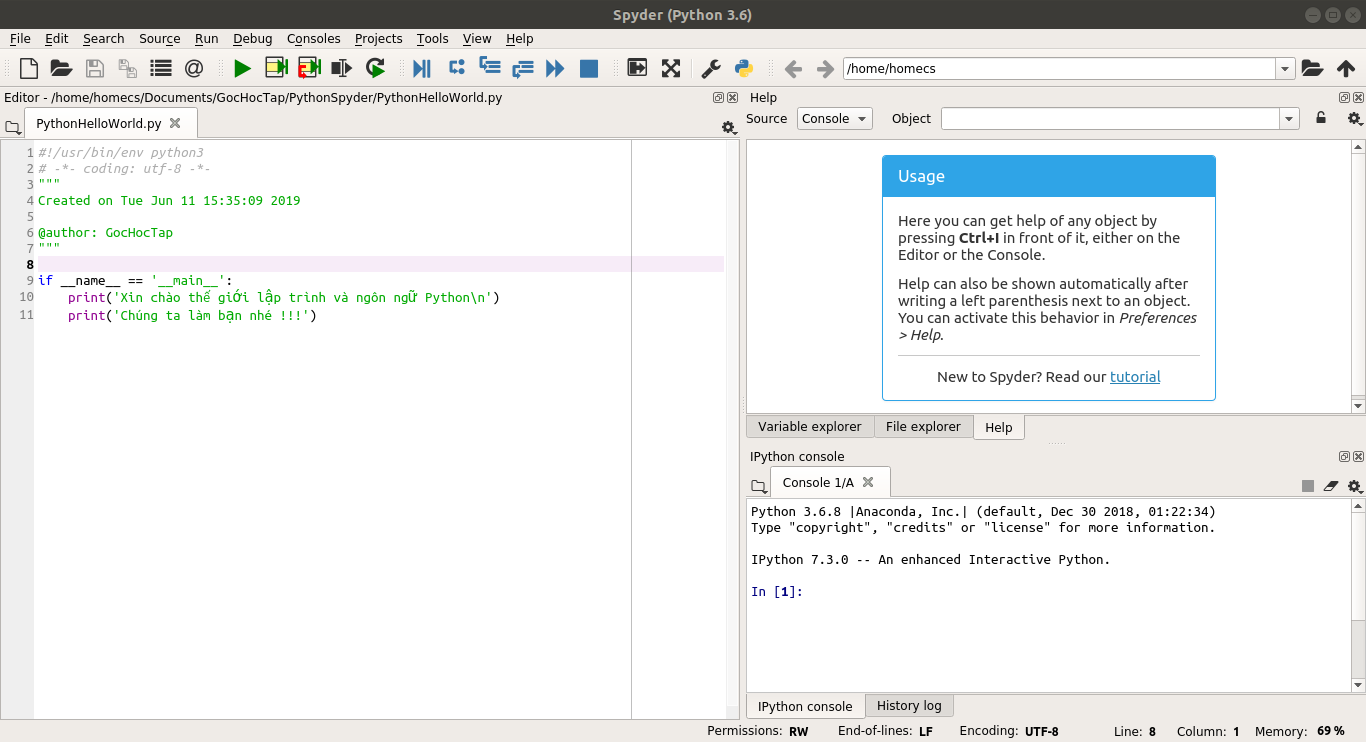
Hình 6. Mã nguồn Python để hiển thị câu tiếng Việt.

Bước 6.

Chúng ta lựa chọn thực thi tập tin bằng cách nhấn phím F5 hoặc nhấn nút mũi tên màu xanh trên thanh Toolbars.

Màn hình Console hiển thị nội dung các câu tiếng Việt trong phân vùng bên phải phía dưới.

Hinh 6. Thực thi chương trình Python.

Tổng kết

Trong bài này chúng ta đã cùng nhau thực hiện những công việc chính sau:

  • Tạo mới tập tin Python trong Spyder IDE.
  • Tìm hiểu một số đoạn mã nguồn Python cơ bản để hiển thị thông tin ra màn hình Console.

Thiết lập các thư viện và nền tảng bằng Anaconda để xây dựng Desktop, Web, Science Applications với Python

Giới thiệu

Trong bài này chúng ta cùng thực hiện việc thiết lập các thư viện và nền tảng cho ngôn ngữ Python.

Các bộ thư viện và nền tảng này hỗ trợ việc phát triển Desktop / Web / Science Applications.

Chúng ta có thể cài đặt các thư viện và nền tảng quen thuộc như sau:

  • tensorflow
  • scikit-learn
  • spacy
  • keras
  • numpy
  • mathplotlib
  • nltk
  • theano
  • pytorch

Thiết lập các thư viện và nền tảng

Bước 1.

Chúng ta thực thi chương trình Anaconda Navigator, là giao diện đồ họa điều khiển, với chuỗi lệnh:

anaconda-navigator

Hình 1. Thực thi ứng dụng Anaconda Navigator.

Bước 2.

Trong màn hình giao diện chính của Anaconda Navigator.

Chúng ta lựa chọn tab Environments.

Chúng ta lựa chọn nút Create để tạo một môi trường Python mới dành cho việc xây dựng phần mềm.

Chúng ta thiết lập các thông tin tương tự như sau:

Name: work

Location: /home/ubuntu/.conda/envs/work

Packages: Python 3.6

Chú ý rằng các thư viện và nền tảng phổ biến hiện nay vẫn thực thi trên nền Python 3.6.

Chúng ta lựa chọn nút Create để tiếp tục.

Hình 2. Tạo môi trường Python mới để làm việc.

Bước 3.

Hệ thống thực hiện thiết lập môi trường work mà chúng ta vừa xác định ở trên.

Hình 3. Hệ thống thiết lập môi trường làm việc mới.

Bước 4.

Trong ô Channels, chúng ta lựa chọn các thư viện và nền tảng cần thiết.

Chúng ta lựa chọn nút Apply để tiến hành cài đặt.

Hình 4. Lựa chọn các thư viện và nền tảng để cài đặt.

Bước 5.

Màn hình tổng hợp các gói sẽ được cài đặt hiện ra.

Chúng ta lựa chọn nút Apply để tiếp tục.

Hình 5. Màn hình tổng hợp các gói sẽ được cài đặt.

Bước 6.

Hệ thống tiến hành download và cài đặt các thư viện và nền tảng được lựa chọn.

Hình 6. Hệ thống tiến hành download và cài đặt các thư viện và nền tảng được lựa chọn.

Bước 7.

Hệ thống hoàn thành việc cài đặt các thư viện và nền tảng được lựa chọn.

Hình 7. Hệ thống hoàn thành cài đặt các thư viện và nền tảng được lựa chọn.

Bước 8.

Chúng ta lựa chọn tab Home.

Chúng ta lựa chọn môi trường work trong ô Channels.

Chúng ta lựa chọn nút Install tại ô Notebook để cài đặt ứng dụng IDE này.

Hình 8. Cài đặt ứng dụng Jupyter Notebook.

Bước 9.

Hệ thống thực hiện download và cài đặt Jupyter Notebook.

Hình 9. Hệ thống thực hiện download và cài đặt Jupyter Notebook.

Bước 10.

Chúng ta lựa chọn nút Install tại ô Spyder để cài đặt ứng dụng IDE này.

Hình 10. Cài đặt ứng dụng Spyder.

Bước 11.

Hệ thống thực hiện download và cài đặt Spyder.

Hình 11. Hệ thống thực hiện download và cài đặt Spyder.

Tổng kết

Trong bài này chúng ta đã cùng nhau thực hiện thiết lập các thư viện và nền tảng bằng Anaconda để phát triển Desktop / Web / Science Applications với Python.

Thiết lập Anaconda trên Ubuntu 18.04 x64 LTS – Phần 2 – Cài đặt Anaconda cho Python 3.7

Giới thiệu

Anaconda Distribution là trình quản lý gói, quản lý môi trường và phân phối Python miễn phí, dễ cài đặt với bộ sưu tập hơn 1000 gói nguồn mở với sự hỗ trợ cộng đồng miễn phí.

Anaconda là độc lập nền tảng, vì vậy chúng ta có thể sử dụng trên Windows, macOS hay Linux.

Trong bài này chúng ta thực hiện nội dung thứ hai là cài đặt Anaconda cho Python 3.7 trên Ubuntu 18.04 x64 LTS.

Các bước cài đặt Anaconda cho Python 3.7

Bước 1.

Chúng ta thực hiện download Anaconda cho Python 3.7 trên Linux tại website:

https://www.anaconda.com/distribution/

Chúng ta chú ý lựa chọn phiên bản dành cho Python 3.7.

Hình 1. Download anaconda.

Bước 2.

Chúng ta chọn chức năng Show Applications ở phía dưới cùng trên thanh Toolbars bên trái màn hình.

Chúng ta nhập chuỗi terminal để lựa chọn ứng dụng thực thi dòng lệnh Terminal.

Hình 2. Lựa chọn chức năng Terminal.

Bước 3.

Chúng ta thực hiện chuyển đến thư mục chứa tập tin được download về, giả sử ở đây là thư mục Downloads:

cd Downloads

Chúng ta thực hiện kiểm tra mã hóa với chuỗi lệnh:

sudo md5sum Anaconda3-2019.03-Linux-x86_64.sh

Chúng ta tập mật khẩu vì thực hiện chuỗi lệnh với tài khoản root.

Hình 3. Kiểm tra mã hóa.

Bước 4.

Chúng ta thực hiện cài đặt Anaconda với chuỗi lệnh:

sudo bash ~/Downloads/Anaconda3-2019.03-Linux-x86_64.sh

Hình 4. Chuỗi cài đặt anaconda.

Bước 5.

Trong quá trình cài đặt, hệ thống yêu cầu lựa chọn phím Enter để xem bản quyền.

Chúng ta lựa chọn phím Enter để tiếp tục.

Hình 5. Lựa chọn phím Enter để xem bản quyền.

Bước 6.

Chúng ta liên tục lựa chọn phím Enter để xem bản quyền.

Hình 6. Lựa chọn phím Enter liên tục để xem bản quyền.

Bước 7.

Sau khi xem hết bản quyền, hệ thống yêu cầu nhập yes để chấp nhận.

Chúng ta nhập yes để chấp nhận bản quyền.

Hình 7. Nhập “yes” để chấp nhận bản quyền.

Bước 8.

Hệ thống tiếp tục thông báo về thư mục mặc định để cài đặt Anaconda.

Chúng ta lựa chọn phím Enter để chấp nhận thư mục mặc định.

Hình 8. Lựa chọn Enter để chấp nhận thư mục cài đặt mặc định.

Bước 9.

Hệ thống thực hiện cài đặt Anaconda.

Hình 9. Hệ thống thực hiện cài đặt Anaconda.

Bước 10.

Trong quá trình cài đặt, hệ thống hỏi có khởi tạo chức năng conda không.

Chúng ta nhập yes để chấp nhận thực hiện.

Hình 10. Lựa chọn “yes” để khởi tạo ứng dụng conda.

Bước 11.

Hệ thống hoàn thành cài đặt Anaconda.

Hình 11. Hệ thống hoàn thành cài đặt Anaconda.

Bước 12.

Chúng ta tắt và khởi động lại chức năng Terminal để hoàn tất cài đặt.

Chúng ta thực thi chương trình Anaconda Navigator, là giao diện đồ họa điều khiển, với chuỗi lệnh:

anaconda-navigator

Hình 12. Thực thi chương trình Anaconda Navigator.

Bước 13.

Màn hình chào mừng Anaconda Navigator.

Chúng ta có thể để mặc định hoặc bỏ qua màn hình chào này cho mỗi lần khởi động sau.

Hình 13. Màn hình chào mừng Anaconda Navigator.

Bước 14.

Màn hình giao diện chính của Anaconda Navigator.

Hình 14. Màn hình giao diện chính Anaconda Navigator.

Tổng kết

Trong bài này chúng ta đã cùng nhau thực hiện cài đặt Anaconda cho Python 3.7.

Thiết lập Plugin PyDev trong Eclipse IDE để phát triển Desktop và Web Applications bằng ngôn ngữ Python

Giới thiệu

PyDev (https://www.pydev.org/) là một trình cắm thêm của bên thứ ba cho Eclipse.

PyDev là một Môi trường phát triển tích hợp được sử dụng để lập trình trong Python hỗ trợ tái cấu trúc mã, gỡ lỗi đồ họa, phân tích mã trong số các tính năng khác.

PyDev là một IDE Python cho Eclipse, có thể được sử dụng trong phát triển Python, Jython và IronPython.

Những chức năng chính của PyDev:

  • Django integration
  • Code completion
  • Code completion with auto import
  • Type hinting
  • Code analysis
  • Go to definition
  • Refactoring
  • Debugger
  • Remote debugger
  • Find Referrers in Debugger
  • Tokens browser
  • Interactive console
  • Unittest integration
  • Code coverage
  • PyLint integration
  • Find References (Ctrl+Shift+G)

Thiết lập Eclipse IDE

Bước 1.

Chúng ta lựa chọn Help → Install New Software.

Hình 1. Lựa chọn chức năng Install New Software.

Bước 2.

Màn hình cài đặt plugin mới hiện ra.

Chúng ta lựa chọn nút Add để thực hiện thêm plugin mới.

Hình 2. Màn hình cài đặt plugin mới.

Bước 3.

Màn hình thêm plugin mới hiện ra.

Chúng ta nhập các thông tin:

Name: PyDev

Location: http://www.pydev.org/updates

Chúng ta lựa chọn nút Add để thực thi việc thêm plugin PyDev.

Hình 3. Nhập thông tin plugin PyDev.

Bước 4.

Màn hình lựa chọn các chức năng sẽ được cài đặt hiện ra.

Chúng ta lựa chọn các chức năng:

PyDev

PyDev Mylyn Integration (optional)

Chúng ta lựa chọn nút Next > để tiếp tục.

Hình 4. Lựa chọn chức năng để cài đặt.

Bước 5.

Màn hình tổng hợp các chức năng sẽ được cài đặt.

Chúng ta lựa chọn nút Next > để tiếp tục.

Hình 5. Màn hình tổng hợp các chức năng được cài đặt.

Bước 6.

Màn hình yêu cầu chấp nhận bản quyền hiện ra.

Chúng ta lựa chọn I accept the terms of the license agreement.

Chúng ta lựa chọn nút Finish để thực hiện cài đặt.

Hình 6. Màn hình yêu cầu chấp nhận bản quyền.

Bước 7.

Trong quá trình cài đặt PyDev.

Hệ thống cảnh báo chúng ta cài đặt một số chức năng chưa được xác nhận.

Chúng ta lựa chọn nút Install Anyway để tiếp tục.

Hình 7. Màn hình yêu cầu xác nhận cài đặt.

Bước 8.

Sau khi việc cài đặt PyDev được hoàn tất.

Eclipse yêu cầu được khởi động lại để áp dụng.

Chúng ta lựa chọn nút Restart Now để khởi động lại Eclipse.

Hình 8. Màn hình yêu cầu khởi động lại Eclipse để áp dụng.

Tổng kết

Trong bài này chúng ta đã cùng nhau thực hiện thiết lập Eclipse IDE để phát triển Desktop và Web Applications bằng ngôn ngữ Python.

Thiết lập Anaconda trên Ubuntu 18.04 x64 LTS – Phần 1 – Cài đặt Python 3.7

Giới thiệu

Anaconda Distribution là trình quản lý gói, quản lý môi trường và phân phối Python miễn phí, dễ cài đặt với bộ sưu tập hơn 1000 gói nguồn mở với sự hỗ trợ cộng đồng miễn phí.

Anaconda là độc lập nền tảng, vì vậy chúng ta có thể sử dụng trên Windows, macOS hay Linux.

Trong bài này chúng ta thực hiện nội dung thứ nhất là cài đặt Python 3.7 trên Ubuntu 18.04 x64 LTS.

Các bước cài đặt Python 3.7

Bước 1.

Chúng ta chọn chức năng Show Applications ở phía dưới cùng trên thanh Toolbars bên trái màn hình.

Chúng ta nhập chuỗi terminal để lựa chọn ứng dụng thực thi dòng lệnh Terminal.

Hình 1. Lựa chọn chức năng Terminal.

Bước 2.

Cửa sổ Terminal hiện ra.

Trước tiên chúng ta thực hiện cập nhật hệ thống với chuỗi lệnh:

sudo apt update

Chuỗi lệnh trên được thực hiện với quyền cao nhất là root.

Chúng ta lựa chọn phím Enter để thực hiện.

Hệ thống yêu cầu chúng ta nhập mật khẩu vì phải thực hiện với quyền root.

Chúng ta nhập mật khẩu của tài khoản đăng nhập rồi lựa chọn phím Enter.

Hình 2. Cập nhật hệ thống.

Bước 3.

Chúng ta thực hiện cài đặt các ứng dụng yêu cầu với chuỗi lệnh:

sudo apt install software-properties-common

Trong quá trình cài đặt, hệ thống sẽ hỏi có download các ứng dụng này về để cài đặt hay không.

Chúng ta lựa chọn phím ký tự Y để đồng ý.

Chúng ta lựa chọn phím Enter để tiếp tục.

Hình 3. Thực hiện đồng ý download và cài đặt các ứng dụng yêu cầu.

Bước 4.

Hệ thống tiến hành cài đặt các ứng dụng yêu cầu.

Hình 4. Hệ thống thực hiện cài đặt các ứng dụng yêu cầu.

Bước 5.

Chúng ta thực hiện thêm repositories deadsnakes với chuỗi lệnh:

sudo add-apt-repository ppa:deadsnakes/ppa

Hình 5. Thực hiện thêm repositories.

Bước 6.

Hệ thống yêu cầu lựa chọn phím Enter để tiếp tục hoặc Ctrl-C để hủy bỏ việc thêm repositories.

Chuỗi lệnh như sau:

Press [ENTER] to continue or Ctrl-C to cancel adding it.

Chúng ta lựa chọn phím Enter để tiếp tục.

Hình 6. Hệ thống thực hiện thêm repositories.

Bước 7.

Chúng ta thực hiện cài đặt Python 3.7 với chuỗi lệnh:

sudo apt install python3.7

Hình 7. Chuỗi lệnh thực hiện cài đặt Python 3.7.

Bước 8.

Trong quá trình cài đặt, hệ thống sẽ hỏi có download python3.7 về để cài đặt hay không.

Chúng ta lựa chọn phím ký tự Y để đồng ý.

Chúng ta lựa chọn phím Enter để tiếp tục.

Hình 8. Đồng ý download Python 3.7 để cài đặt.

Bước 9.

Hệ thống thực hiện download python3.7.

Hình 9. Hệ thống thực hiện download Python 3.7.

Bước 10.

Hệ thống tiến hành cài đặt python3.7.

Hình 10. Hệ thống thực hiện cài đặt Python 3.7.

Bước 11.

Sau khi việc cài đặt python3.7 đã được hoàn tất.

Chúng ta kiểm tra phiên bản python3.7 với chuỗi lệnh:

python3.7 --version

Hình 11. Kiểm tra phiên bản Python 3.7.

Tổng kết

Trong bài này chúng ta đã cùng nhau thực hiện cài đặt Python 3.7 để chuẩn bị cho việc cài đặt Anaconda.